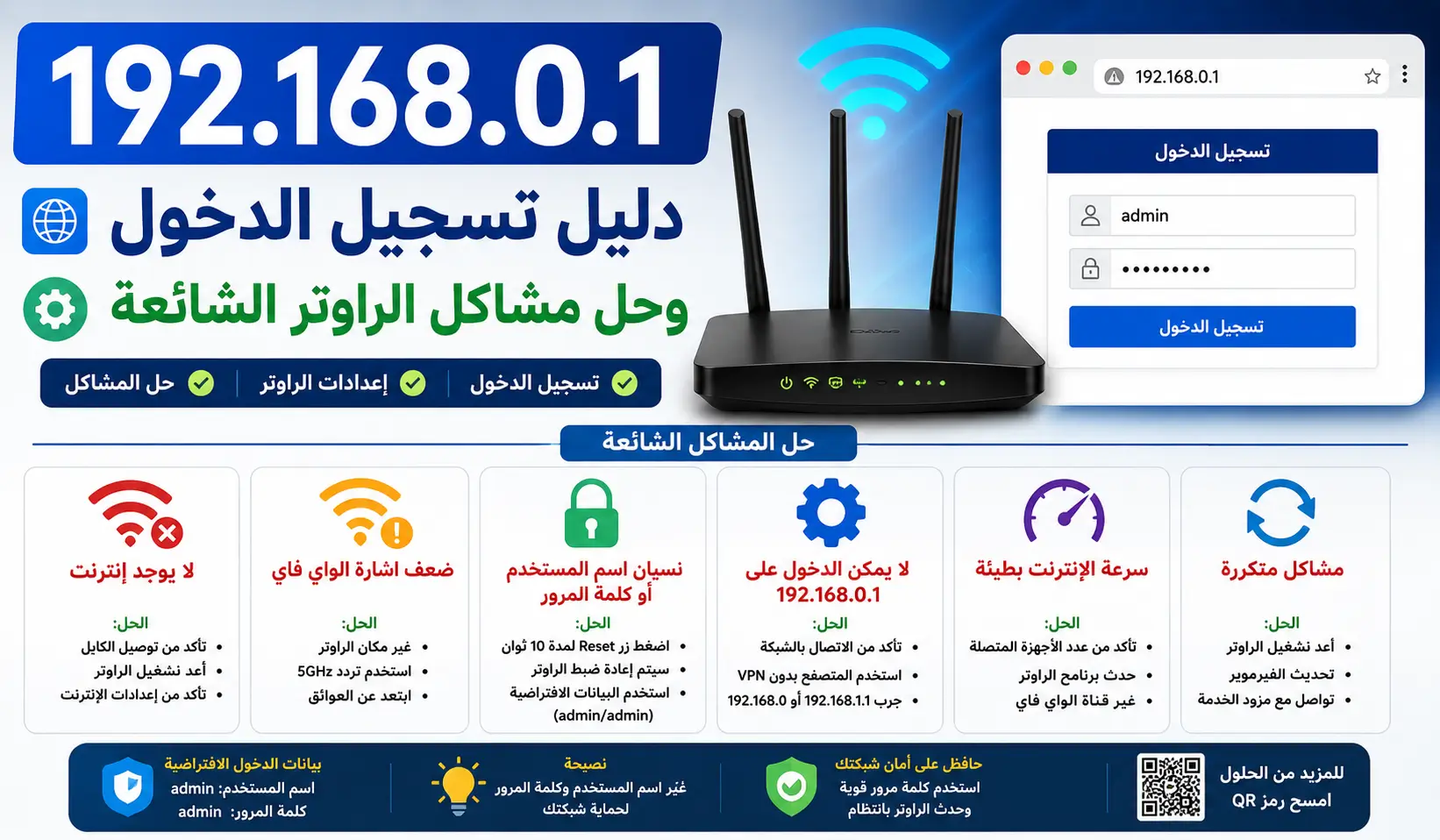
192.168.0.1 دليل تسجيل الدخول وحل مشاكل الراوتر الشائعة 2026

 Views:
163
Views:
163 عندما تكتب 192.168.0.1 في شريط عنوان المتصفح، أنت في الحقيقة تطرق باب راوترك مباشرةً. هذا العنوان هو معرف شبكي افتراضي يتكون من 4 مجموعات من الأرقام، تتراوح كل مجموعة بين 0 و255، وهو ما يُعرف بنظام IPv4 الذي وضعته منظمة IANA.
ما يميز هذا العنوان أنه يعمل على مستوى الشبكة الداخلية LAN فقط، بعيدًا عن الإنترنت الخارجي. جهازك المتصل بالراوتر سواء عبر Ethernet أو Wi-Fi يحصل تلقائيًا على معرف خاص به عبر بروتوكول TCP/IP، بينما يبقى 192.168.0.1 هو عنوان البوابة gateway الثابت الذي يربط كل شيء معًا.
أجهزة التوجيه router في المنازل والمكاتب الصغيرة تعتمد هذا العنوان كعنوان افتراضي لصفحة الإدارة المبنية على الويب، حيث يمكنك ضبط إعدادات الشبكة network وتحديث البرنامج الثابت firmware. غير أن هذا العنوان ليس عالميًا، إذ تأتي بعض الطرز models بعنوان IP مختلف، وقد تواجه مشكلات مثل:
- انتهاء المهلة timeouts
- أخطاء في بيانات الاعتماد credentials
- إعادة توجيه redirect غير متوقعة من مزود الخدمة ISP
بيانات تسجيل الدخول الافتراضية لـ 192.168.0.1
من أكثر ما يبحث عنه الناس هو بيانات الدخول الافتراضية. بناءً على معدلات الاستخدام الفعلية، إليك أشيع بيانات الدخول لعنوان 192.168.0.1:
| النسبة | اسم المستخدم | كلمة المرور |
|---|---|---|
| 43% | admin | admin |
| 20% | admin | password |
| 17% | — | admin |
| 7% | — | Admin |
| 4% | admin | (فارغة blank) |
أما على مستوى العلامات التجارية brands، فإليك بيانات أشهر الأجهزة:
| العلامة التجارية | اسم المستخدم | كلمة المرور | معدل الاستخدام |
|---|---|---|---|
| 2Wire | — | — | 71.43% |
| 2Wire | admin | — | 14.29% |
| 2Wire | admin | admin | 14.29% |
| 3Com | — | — | 40% |
| 3Com | — | — | 20% |
| 3Com | admin | admin | 20% |
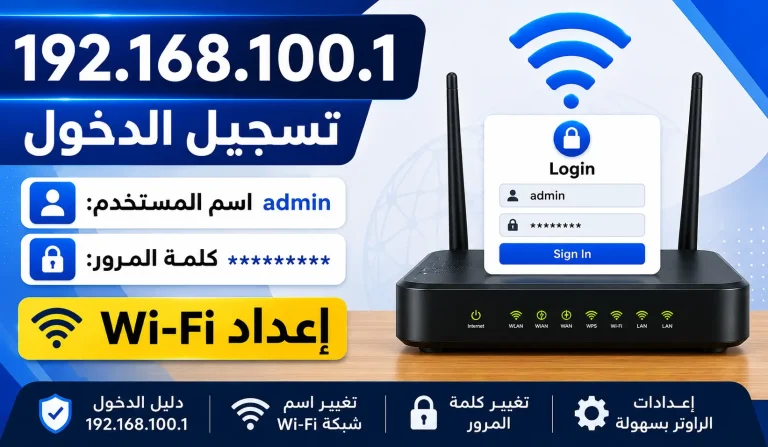
تذكر دائمًا أن هذه البيانات مرجعية reference فقط. أفضل خطوة هي التحقق من الملصق label الموجود أسفل جهازك للعثور على البيانات الدقيقة لطرازك model, خاصة عند محاولة تسجيل الدخول إلى لوحة التحكم عبر 192.168.100.1 والتأكد من استخدام معلومات الدخول الصحيحة.
إخلاء المسؤولية
موقع 19216811-router.org غير تابع ولا مموّل ولا مرتبط بأي شركة مصنّعة للراوتر. جميع المحتوى المنشور على هذا الموقع مبني على تجربة شخصية ويُقدَّم لأغراض تعليمية وإعلامية فقط بهدف مساعدة المستخدمين في حل مشكلات الراوتر الشائعة.
خطوات الولوج إلى صفحة الإعدادات / كيفية استخدام 192.168.0.1 لتسجيل الدخول
من تجربتي الشخصية، أكثر خطأ يقع فيه الناس هو كتابة العنوان في مربع البحث بدلًا من شريط العنوان address bar. إليك الخطوات الصحيحة:
- افتح متصفحك سواء كان Chrome أو Firefox
- اكتب http://192.168.0.1 مباشرةً في شريط العنوان address bar وليس في مربع البحث
- إذا ظهرت رسالة خطأ error، فهذا يعني أن العنوان الافتراضي قد يكون مختلفًا، انسخ copy العنوان الصحيح والصقه paste بعد التحقق منه
- ستظهر نافذة window تطلب منك إدخال اسم المستخدم username وكلمة المرور password
- إذا نسيت بيانات الدخول credentials، ارجع إلى دليل الاستعادة الخاص بجهازك
- بعد تسجيل الدخول login الناجح، ستجد أمامك صفحة إعدادات settings شاملة للتحكم في شبكتك network وعنوان IP
192.168.0.1 لا يعمل: الأسباب الشائعة والحلول
بعد تجربة شخصية مع عشرات الحالات، المشكلة دائمًا لها سبب منطقي وحل عملي. إليك أشهر خمسة أسباب وحلولها:
السبب الأول: تكوين IP خاطئ على جهازك
إذا كان عنوان IP على جهازك desktop أو laptop مضبوطًا يدويًا بشكل خاطئ، فلن تتمكن من الوصول للراوتر. الحل في Windows 10:
- اضغط على زر ابدأ واختر اتصالات الشبكة network connection
- انقر بزر الماوس الأيمن على اتصال Ethernet أو Wi-Fi واختر خصائص properties
- حدد بروتوكول protocol الإنترنت IPv4 ضمن TCP
- اختر الحصول على عنوان IP تلقائيًا automatic
- اختر الحصول على عنوان خادم DNS server تلقائيًا وانقر موافق
السبب الثاني: مشكلة في التوصيل
تأكد من التوصيل الصحيح على النحو التالي:
- خط الإنترنت من الحائط ← المودم modem
- كابل إيثرنت Ethernet من المودم ← منفذ WAN في الراوتر
- جهاز الكمبيوتر ← منفذ LAN في الراوتر أو عبر Wi-Fi
السبب الثالث: كابل شبكة معيب
كابل تالف damaged أو موصلات connectors بالية قد تسبب انقطاع disconnection في الاتصال. جرب:
- استبدال الكابل بآخر احتياطي
- تشغيل أمر Ping 192.168.0.1 من جهازك phone أو الكمبيوتر
- مراقبة أيقونة الشبكة على شاشتك
السبب الرابع: كتابة العنوان في المكان الخطأ
كثيرون يكتبون العنوان في مربع بحث Google أو Bing بدلًا من شريط العناوين address bar في المتصفح browser. شريط العناوين هو المكان الذي تظهر فيه عناوين المواقع مثل google.com.
السبب الخامس: عنوان الراوتر مختلف أو تم تغييره
بعض العلامات التجارية brands تستخدم عنوانًا افتراضيًا مختلفًا. للعثور على البوابة الافتراضية default gateway الحالية في Windows 10:
- اذهب إلى اتصالات الشبكة ← الحالة ← تفاصيل details
- ابحث عن IPv4 Default Gateway
- العنوان المذكور هناك هو عنوان راوترك الحقيقي
إذا فشلت كل المحاولات، فالحل الأخير هو إعادة ضبط reset المصنع factory.
لماذا يأخذك 192.168.0.1 إلى صفحة مزود خدمة الإنترنت بدلاً من صفحة الراوتر؟
مررت بهذا الموقف شخصيًا ولم أفهمه في البداية. السبب الجوهري هو تعارض conflict بين عنوان IP للمودم modem وعنوان الراوتر router، إذ يستخدم كلاهما 192.168.0.1 كعنوان افتراضي default مما يُظهر صفحة ISP login بدلًا من صفحة الراوتر.
السبب الأول: تعارض بين عنوان المودم والراوتر
الحل بخطوات:
- افصل كابل منفذ WAN من الراوتر
- تأكد أن جهازك متصل بمنفذ LAN أو عبر Wi-Fi
- ادخل إلى إعدادات LAN settings في الراوتر وغيّر عنوان IP إلى مثل 192.168.3.1
- احفظ save الإعداد وأعد توصيل reconnect كابل WAN
لا تحتاج إلى اتصال بالإنترنت لإجراء هذا الإعداد، يكفي أن يكون جهازك متصلًا بالراوتر, خاصة إذا كنت تريد الدخول إلى لوحة التحكم بالراوتر عبر 192.168.1.1 لإدارة إعدادات الشبكة بسهولة.
السبب الثاني: تم تغيير عنوان الراوتر مسبقًا
إذا غيّر أحدهم عنوان الراوتر يدويًا manual من قبل، فإن 192.168.0.1 لن يعمل ويُعيد redirect الاتصال. للحل:
- افتح تفاصيل اتصال الشبكة network connection details
- ابحث عن IPv4 Default Gateway
- استخدم هذا العنوان للدخول بدلًا من 192.168.0.1
الأجهزة الحديثة modern routers تقوم بتغيير عنوانها تلقائيًا automatic عند اكتشاف detection تعارض مع المودم.
ضبط إعدادات الراوتر / كيفية تغيير كلمة المرور
بعد الدخول لصفحة الإدارة، تنفتح أمامك عالم كامل من الإعدادات. أول شيء أنصح به دائمًا هو تغيير بيانات الدخول الافتراضية فورًا.
تغيير كلمة مرور تسجيل الدخول للراوتر
- اذهب إلى Advanced ← Administration ← Set Password
- أدخل كلمة المرور القديمة old password
- اكتب كلمة المرور الجديدة new password وأكدها confirm
- اضغط Apply للحفظ save
دوّن كلمة المرور في ملاحظة والصقها أسفل الجهاز لتجنب نسيانها.
تغيير كلمة مرور الواي فاي Wi-Fi
- اذهب إلى Advanced ← Setup ← Wireless Setup
- ابحث عن خيار WPA-PSK أو WPA2-PSK
- أدخل كلمة المرور الجديدة في حقل PSK Password
- اضغط Apply للحفظ
| الإعداد | الخيار المنصوح به | السبب |
|---|---|---|
| نوع المصادقة authentication | WPA2-PSK | الأكثر أمانًا |
| خوارزمية التشفير encryption | AES | أقوى من TKIP |
| الوضع التلقائي | Automatic | خيار آمن ومريح |
إعدادات إضافية مهمة
- التحكم الأبوي parental control: يعمل بنظامين، نظام الرقابة monitoring لمتابعة تصفح الأطفال، ونظام الفلترة filter لحظر block المحتوى غير الملائم
- تغيير عنوان IP الداخلي: عبر قسم تنصيب الشبكة network setup لإضافة عنوان جديد
- تحديث البرنامج الثابت firmware: من الموقع الإلكتروني للشركة المصنعة manufacturer
أجهزة D-Link وTP-Link تتشابه في خطوات تغيير كلمة المرور لصفحة الإدارة login تحت خيارات router options.
إعادة ضبط المصنع للراوتر
إعادة الضبط reset هي الملاذ الأخير، لكنها تحل معظم المشاكل العصية. هناك طريقتان:
الطريقة الأولى: من صفحة إدارة الراوتر
تعمل فقط إذا كنت تتذكر كلمة المرور ولم تنسَها forgotten password.
- اذهب إلى Advanced ← Administration ← Backup Settings
- انقر على Revert to Factory Default Settings
- سيظهر مربع حوار confirmation dialog للتأكيد
- اضغط OK وسيبدأ الجهاز بإعادة التشغيل restart
الطريقة الثانية: زر RESET الفعلي
- ابحث عن زر RESET على جسم الراوتر، قد يكون:
- زرًا عاديًا physical button
- ثقبًا صغيرًا pinhole يحتاج دبوسًا pin أو مشبك ورق paperclip
- تأكد أن ضوء الطاقة power مضاء indicator lights
- اضغط مع الاستمرار لمدة 10 ثوانٍ حتى تومض الأضواء وتنطفئ
- حرّر الزر وانتظر إعادة التشغيل restart
تحذيرات مهمة قبل إعادة الضبط:
- لا تفصل unplug الجهاز عن مصدر الكهرباء power source أثناء العملية لتجنب إتلافه
- ستُمسح جميع إعداداتك المخصصة custom settings بما فيها اسم شبكة Wi-Fi name وكلمة المرور
- ستحتاج لإعداد الراوتر من الصفر بعد hard reset أو soft reset
عن عنوان الآي بي 192.168.0.1
192.168.0.1 ليس مجرد أرقام، بل هو نقطة التقاء بين شبكتك الداخلية private وعالم الإنترنت الخارجي public. وهذا ما يجعله مثيرًا للاهتمام من منظور تقني.
منظمة IANA وعناوين IP
منظمة IANA هي الهيئة العالمية global المسؤولة عن تنظيم عناوين IP حول العالم. هي من طورت نظام IPv4 القائم على أرقام 32 بت bit تُعبر عنها بـ 4 مجموعات تفصل بينها نقطة عشرية. وحين اكتشفت أن الـ 4 بلايين عنوان ستنفد بسبب التعارض conflict والتداخل، ابتكرت نظام IPv6 الأوسع بكثير.
العناوين الداخلية والخارجية
| النوع | الخصائص |
|---|---|
| العنوان الداخلي internal | خاص بشبكتك المحلية، لا يظهر على الإنترنت، غير فريد unique على مستوى العالم |
| العنوان الخارجي external | يمنحه مزود الخدمة ISP، فريد unique على مستوى الإنترنت كله |
خصصت IANA حوالي 17.9 مليون عنوان IP داخلي internal كعناوين محجوزة reserved للشبكات المحلية. كل جهاز device يحمل معرفًا فريدًا host ID يميزه، بينما تشترك الأجهزة في نفس network ID.
أجهزة D-Link وNETGEAR هي الأكثر اعتمادًا على 192.168.0.1 كعنوان افتراضي default لأجهزتها.
إعداد اتصال البرود باند Broadband
لتشغيل الشبكة بشكل صحيح:
- وصّل المودم modem بالراوتر router عبر كابل Cat5 إيثرنت Ethernet
- وصّل الكمبيوتر computer بأحد منافذ الراوتر
- يمكن الاتصال لاسلكيًا wireless بأجهزة مثل iPhone أو iPad أو أي هاتف ذكي phone عبر الشبكة المنزلية home network
الأسئلة الشائعة
Mohamed Hassan 
أنا محمد حسن، كاتب تقني مقيم في مصر ومتخصص في أجهزة الراوتر وحلول مشاكل الإنترنت. أدير موقع 19216811-router.org، حيث أشارك أدلة بسيطة وعملية لمساعدة المستخدمين على تحسين أداء الشبكة لديهم.