
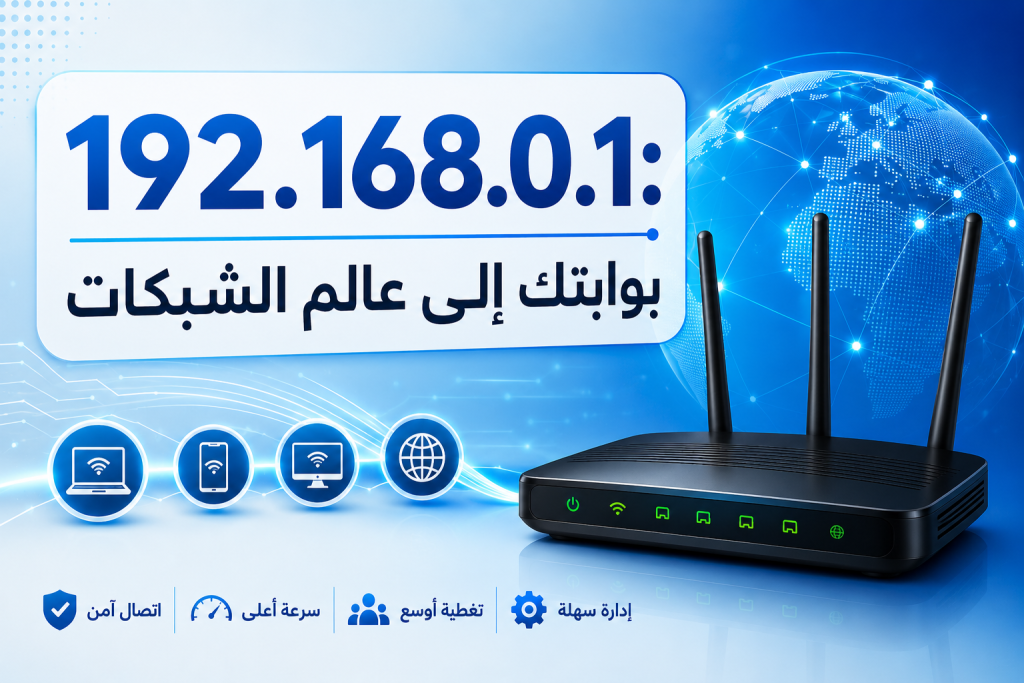
192.168.0.1: بوابتك إلى عالم الشبكات
192.168.0.1: بوابتك إلى عالم الشبكات. عندما تشتري جهاز توجيه جديداً، أول سؤال يخطر ببالك هو: من أين أبدأ؟ الجواب دائماً هو عنوان IP البوابة وفي أغلب الأجهزة الشائعة هذا العنوان هو 192.168.0.1. من هذا العنوان الصغير تبدأ رحلتك مع الشبكة.
في هذا المقال سنأخذك خطوة بخطوة من فتح علبة الجهاز حتى تأمين شبكتك بالكامل. الأمر أسهل مما تتخيل.
192.168.0.1
الوصول إلى واجهة إدارة جهاز التوجيه
يرجى الانتظار…
بيانات تسجيل الدخول الشائعة
| اسم المستخدم | كلمة المرور | النسبة |
|---|---|---|
| admin | admin | 43% |
| admin | password | 20% |
| — | admin | 17% |
| admin | — | 4% |
إعادة ضبط المصنع
- 1 ابحث عن زر Reset في خلفية الجهاز
- 2 اضغط عليه بإبرة أو دبوس لمدة 10 ثوانٍ
- 3 انتظر حتى تومض مصابيح الجهاز وتعود للوضع الافتراضي
- 4 حاول تسجيل الدخول مجدداً بالبيانات الافتراضية
تسجيل الدخول إلى 192.168.1.1
الاتصال بجهاز التوجيه الخاص بك
قبل أي شيء، أخرج جهاز التوجيه من علبته. ستجد دليل المستخدم بداخلها أو ملصقاً في قاعدة الجهاز يحتوي على اسم المستخدم وكلمة المرور الافتراضية احتفظ بهذه المعلومات جيداً.
اتبع هذه الخطوات بالترتيب:
- تحقق من اتصال الإنترنت عن طريق توصيل كابل الإيثرنت مباشرة بالكمبيوتر أو الكمبيوتر المحمول
- وصّل جهاز التوجيه بمصدر الطاقة وانتظر حتى يكتمل تشغيله
- وصّل كابل الإيثرنت بالمنفذ المناسب وهو في الغالب ذو لون مختلف أو عليه علامات خاصة
- ابحث عن اسم الشبكة الافتراضي الذي يحمل العلامة التجارية وطراز الجهاز
- إذا واجهت صعوبة في إيجاد اسم الشبكة، فعد إلى دليل المستخدم
بعد هذه الخطوات أنت جاهز تماماً للوصول إلى واجهة الإدارة.
إخلاء المسؤولية
موقع 19216811-router.org غير تابع ولا مموّل ولا مرتبط بأي شركة مصنّعة للراوتر. جميع المحتوى المنشور على هذا الموقع مبني على تجربة شخصية ويُقدَّم لأغراض تعليمية وإعلامية فقط بهدف مساعدة المستخدمين في حل مشكلات الراوتر الشائعة.
استخدام لوحة إدارة جهاز التوجيه 192.168.0.1 الخاص بك
لوحة الإدارة هي قلب جهاز التوجيه من هنا تتحكم في كل شيء. للوصول إليها افتح أي متصفح واكتب 192.168.0.1 في شريط العناوين.
| المتصفح | يعمل؟ |
|---|---|
| Chrome | ✅ |
| Mozilla Firefox | ✅ |
| Microsoft Edge | ✅ |
| Safari | ✅ |
بعد المصادقة الناجحة يمكنك تعديل الإعدادات التالية:
- كلمة مرور Wi-Fi: غيّرها لكلمة مرور قوية
- اسم شبكة Wi-Fi: اختر اسماً مميزاً لشبكتك
- اسم المستخدم وكلمة المرور الافتراضية: لا تتركهما كما هما
- عناوين IP المحلية للمستخدمين: تحكم في توزيعها على الأجهزة
- ضبط إعدادات الشبكة: خصص كل شيء حسب احتياجك
ملاحظة: إذا ظهرت رسالة خطأ عند كتابة 192.168.0.1، فهذا يعني أن عنوان IP المحلي لجهازك مختلف. تحقق من إعدادات الشبكة على جهازك، أو اللجوء إلى إعادة ضبط المصنع كحل أخير.
قم بتأمين اسم المستخدم وكلمة المرور الخاصة بك
من أكثر الأخطاء شيوعاً أن يترك الناس بيانات تسجيل الدخول الافتراضية دون تغيير. هذا خطأ كبير لأن الأطراف الخبيثة تعرف هذه البيانات جيداً.
| الإجراء | السبب |
|---|---|
| تغيير اسم المستخدم وكلمة المرور فور تسجيل الدخول الأولي | لمنع الوصول غير المصرح به |
| عدم مشاركة بيانات الدخول مع أي شخص | للحفاظ على أمان الشبكة |
| حماية الشبكة اللاسلكية بكلمة مرور قوية | لمنع اختطاف الاتصال |
| منح الوصول للوحة الإدارة بإذنك فقط | لتجنب التدخلات غير المرغوب فيها |
تذكر, تعطيل شبكة منزلك أو مكتبك بسبب إهمال التأمين أمر سهل جداً للأطراف الخبيثة. الحماية الحقيقية تبدأ من هذه الخطوات البسيطة.
ما هو عنوان IP 192.168.0.1؟
192.168.0.1 هو عنوان IP خاص يعمل كـ IP بوابة افتراضي لجهاز التوجيه. بروتوكول الإنترنت يعتمد على سلسلة من أربعة أرقام تتراوح بين 0 و255، وتُعرِّف كل جهاز متصل بشبكة كمبيوتر.
| النوع | الوصف | المثال |
|---|---|---|
| IP العام | تستخدمه مواقع الويب والسحابة وخدمات الإنترنت لإرسال حزم البيانات | يختلف لكل مستخدم |
| IP البوابة | يوزع المحتوى داخلياً على جميع الأجهزة المتصلة | 192.168.0.1 |
الأجهزة التي تستفيد من توزيع IP البوابة:
- أجهزة الكمبيوتر الشخصية
- أجهزة الكمبيوتر المحمولة
- الهواتف الذكية
- الأجهزة اللوحية
ما يثير الاهتمام هو أن هذا العنوان ليس فريداً لجهاز بعينه فالمصنعون يعيّنون نفس IP الافتراضي لجميع أجهزتهم. وهذه أبرز العلامات التجارية التي تستخدم 192.168.0.1 كبوابة افتراضية:
- لينكسيس
- دي-لينك
- آسوس
- نت جير
- تي بي-لينك
Mohamed Hassan 

أنا محمد حسن، كاتب تقني مقيم في مصر ومتخصص في أجهزة الراوتر وحلول مشاكل الإنترنت. أدير موقع 19216811-router.org، حيث أشارك أدلة بسيطة وعملية لمساعدة المستخدمين على تحسين أداء الشبكة لديهم.